सही चरणों का पालन करें, तो cPanel पर Node.js एप्लिकेशन डिप्लॉय करना आसान हो सकता है। इस लेख में हम चरण-दर-चरण सीखेंगे कि cPanel पर Node.js ऐप आसानी से कैसे डिप्लॉय करें। प्रक्रिया को और स्पष्ट बनाने के लिए हमने स्क्रीनशॉट शामिल किए हैं, ताकि आप हर चरण आसानी से समझ सकें।
आवश्यकताएँ
शुरू करने से पहले, सुनिश्चित करें कि आपके पास ये चीज़ें हैं:
- cPanel होस्टिंग खाता: सुनिश्चित करें कि आपका होस्टिंग प्रदाता Node.js ऐप्लिकेशन का समर्थन करता है (Cloudexter केPremium Web Hosting plansNode.js ऐप्लिकेशन का समर्थन करते हैं)।
- Node.js एप्लिकेशन: आपके स्थानीय कंप्यूटर पर बनाया गया पूरी तरह कार्यशील Node.js ऐप।
प्रोडक्शन स्तर: Node.js एप्लिकेशन बनाएँ
Node.js ऐप डिप्लॉय करने से पहले सुनिश्चित करें कि वह प्रोडक्शन के लिए तैयार है।
चरण 1: cPanel में Node.js सेट अप करें
- Node.js Setup सेक्शन पर जाएँ:
अपने cPanel डैशबोर्ड में नीचे स्क्रॉल करके “Setup Node.js App” सेक्शन खोलें।

- नया Node.js एप्लिकेशन बनाएँ:
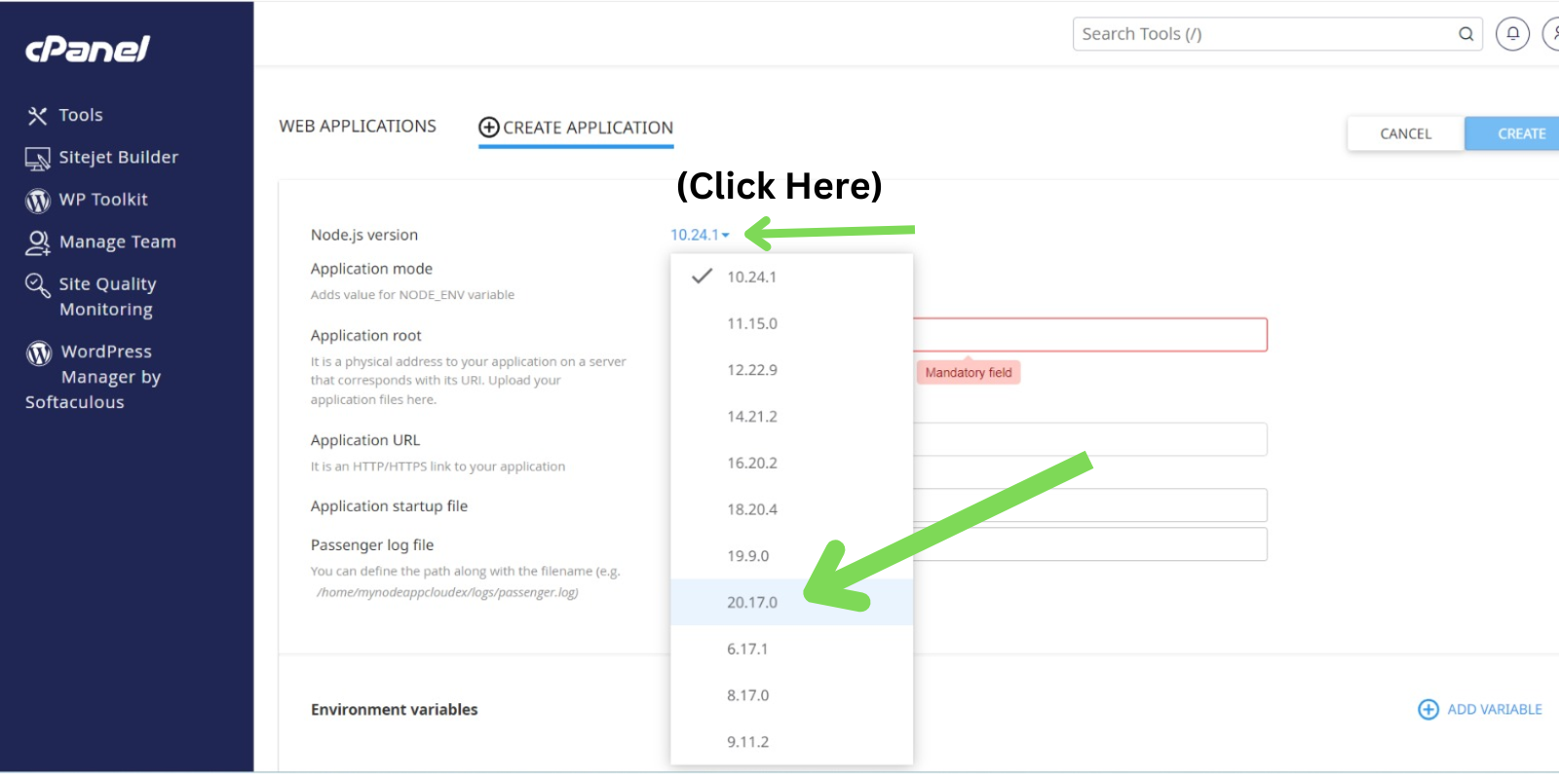
- “Create Application” पर क्लिक करें।
- अपने ऐप की ज़रूरतों के अनुसार Node.js संस्करण चुनें।
- वह डायरेक्टरी नाम दर्ज करें जहाँ आप ऐप होस्ट करना चाहते हैं।
- ड्रॉपडाउन से एप्लिकेशन URL चुनें।
- Application startup file विकल्प के फ़ील्ड में अपने एप्लिकेशन की स्टार्टअप फ़ाइल का नाम दर्ज करें।
- अंत में, ऊपर दाईं ओर मौजूद Create बटन पर क्लिक करें।
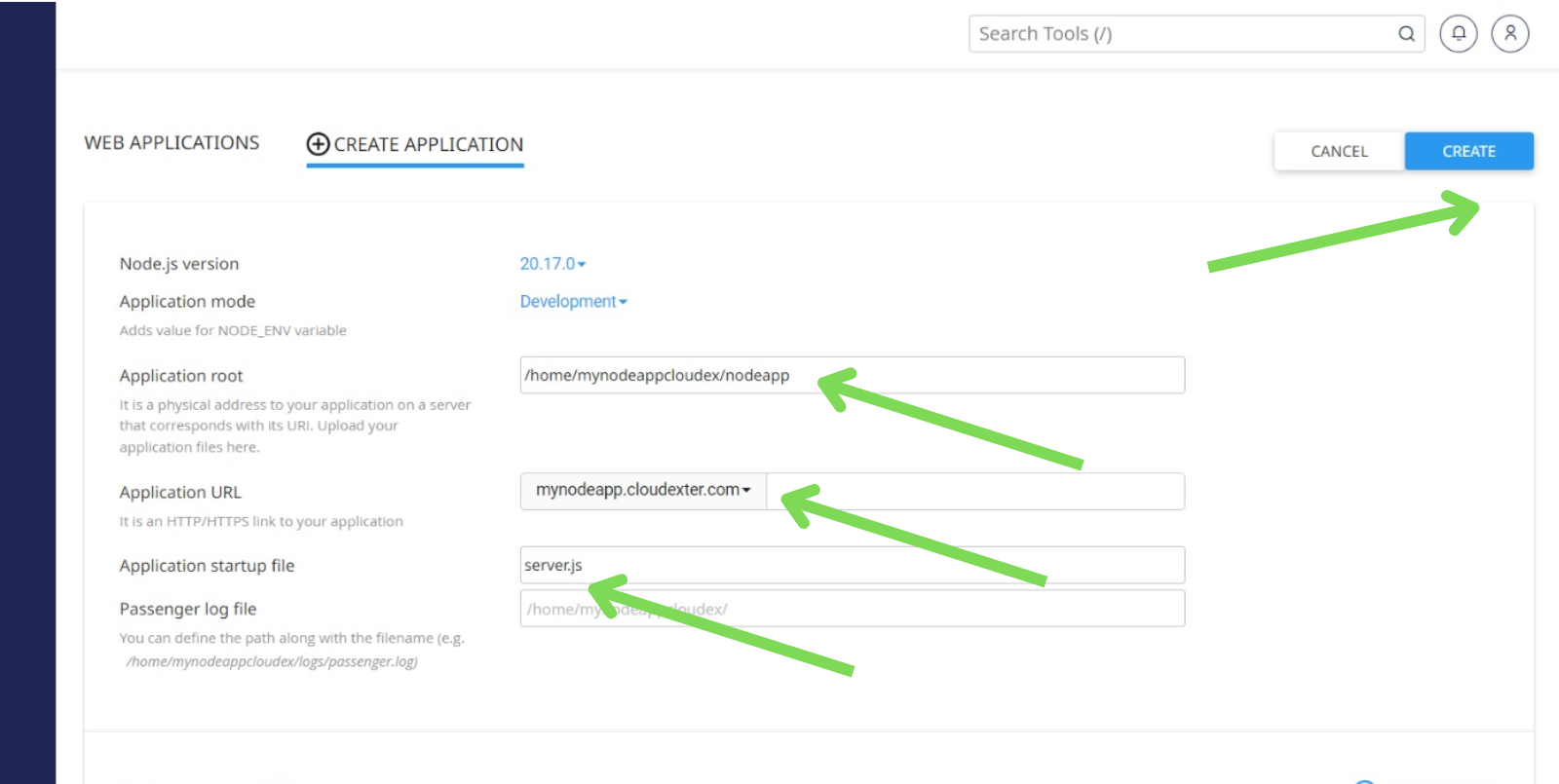
ये चरण पूरे करने के बाद एक नमूना Node.js एप्लिकेशन बन जाएगा।
चरण 2: अपनी एप्लिकेशन फ़ाइलें cPanel पर अपलोड करें
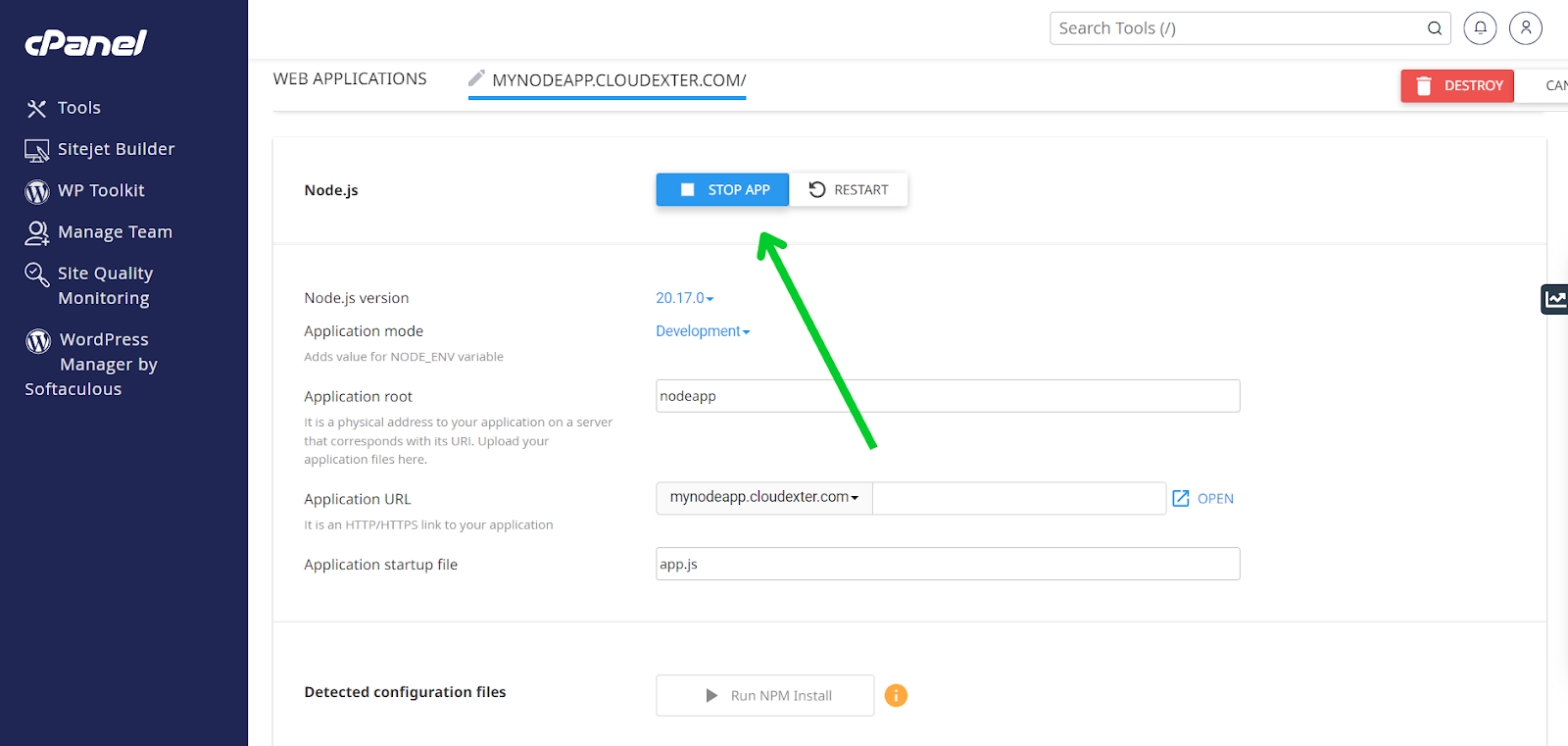
- Node.js एप्लिकेशन रोकें:
फ़ाइलें बदलने से पहले cPanel इंटरफ़ेस से मौजूदा Node.js एप्लिकेशन रोकें।
- अपनी Node.js एप्लिकेशन फ़ाइलें अपलोड करें:
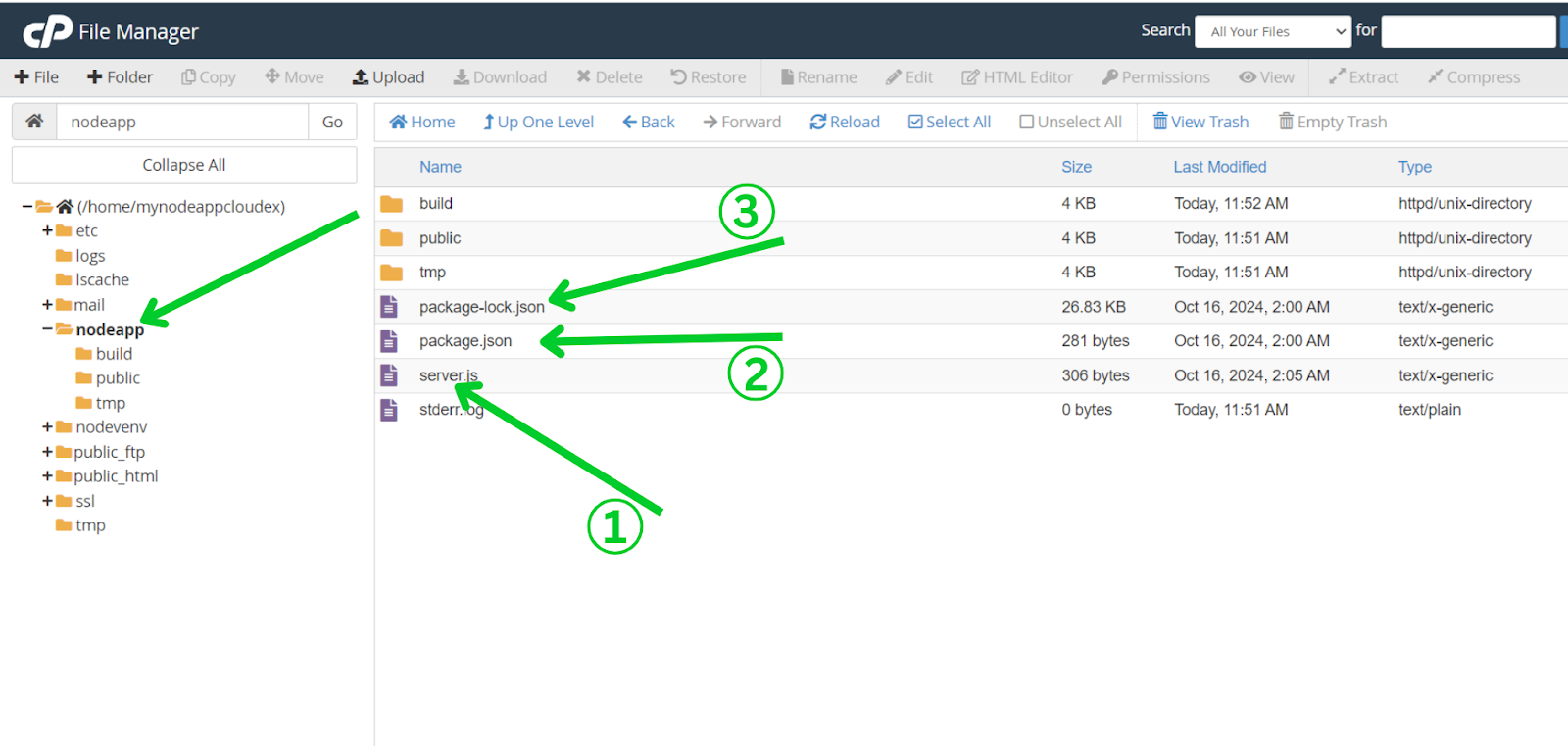
- cPanel फ़ाइल मैनेजर या FTP क्लाइंट की मदद से अपनी मौजूदा Node.js एप्लिकेशन फ़ाइलें पहले बनाई गई उसी डायरेक्टरी में अपलोड करें।
- सुनिश्चित करें कि चुना गया Node.js संस्करण आपके ऐप की package.json फ़ाइल में दिए गए संस्करण से मेल खाता है।
- node_modules फ़ोल्डर अपलोड न करें; यह बाद में बनाया जाएगा।
- एप्लिकेशन की निर्भरताएँ इंस्टॉल करें:
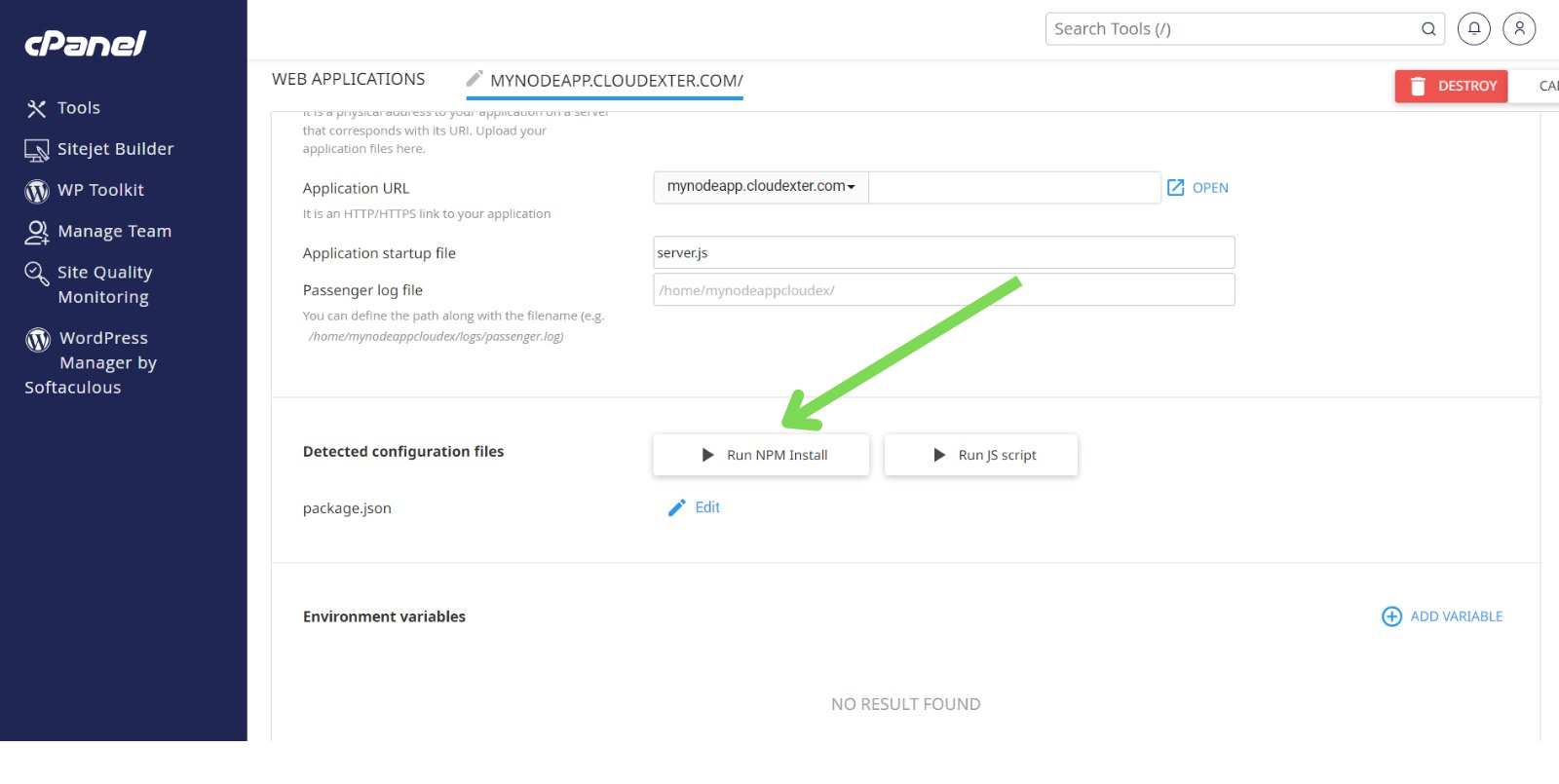
- पहले वापस जाकर Node.js selector स्क्रीन को रीफ़्रेश करें।
- package.json फ़ाइल में सूचीबद्ध सभी निर्भरताएँ इंस्टॉल करने के लिए “Run NPM Install” बटन पर क्लिक करें।
- एप्लिकेशन शुरू करें:
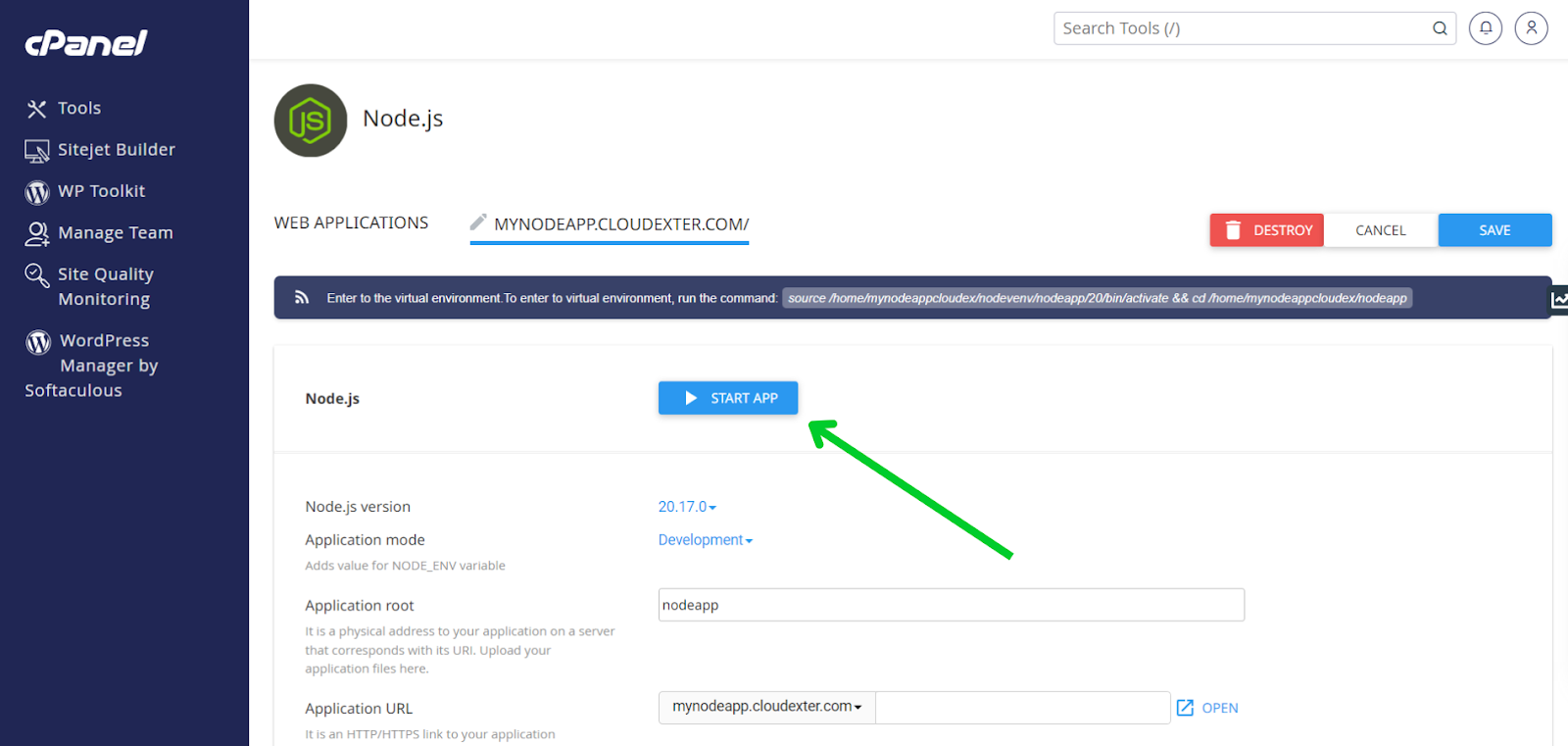
निर्भरताएँ इंस्टॉल हो जाने के बाद cPanel इंटरफ़ेस से एप्लिकेशन शुरू करें।
हमें उम्मीद है कि हमारे चरणों का पालन करके आपका एप्लिकेशन सफलतापूर्वक डिप्लॉय हो गया होगा। ऐसे उपयोगी लेख पाने के लिए Cloudexter टीम से जुड़ें और अपनी कोडिंग यात्रा आसान बनाएँ! Cloudexter भारत के प्रमुख होस्टिंग प्रदाताओं में से एक है और Node.js व Python जैसे प्रोजेक्ट के लिएcPanel होस्टिंगप्रदान करता है। खरीदारी से लेकर होस्टिंग तक, हम हर चरण पर पूरा सहयोग देते हैं। यदि आपभरोसेमंद होस्टिंग प्रदाता ढूँढ रहे हैं, तो Cloudexter टीम का हिस्सा बनें और अपना होस्टिंग अनुभव बेहतर करें!