DNS_PROBE_FINISHED_NXDOMAIN त्रुटि Chrome, Firefox और Edge जैसे ब्राउज़रों में आने वाली एक आम समस्या है। आमतौर पर इसका अर्थ है किडोमेन नामजिसे आप खोलने की कोशिश कर रहे हैं, मौजूद नहीं है या आपके सिस्टम को DNS का पता लगाने में समस्या हो रही है।
इस लेख में जानें कि इस त्रुटि का क्या अर्थ है, यह क्यों होती है और इसे कैसे ठीक किया जा सकता है।
DNS_PROBE_FINISHED_NXDOMAIN क्या है?
आइए इस त्रुटि को समझते हैं:
- DNS – डोमेन नेम सिस्टम
- PROBE – DNS तक पहुँचने का ब्राउज़र का प्रयास
- FINISHED_NXDOMAIN – DNS क्वेरी पूरी हुई, लेकिन डोमेन मौजूद नहीं है
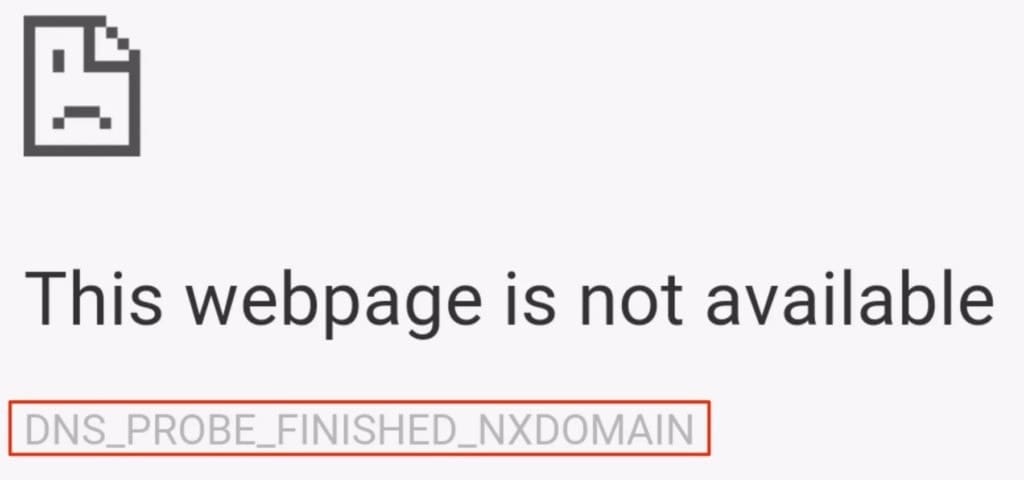
उदाहरण:
यह त्रुटि सबसे पहले क्यों होती है?
आम कारण:
- डोमेन मौजूद नहीं है या DNS का प्रसार अभी पूरा नहीं हुआ है
- DNS की गलत सेटिंग (सिस्टम या ब्राउज़र में)
- इंटरनेट राउटर या ISP की समस्या
- स्थानीय DNS कैश खराब होना
- VPN या एंटीवायरस सॉफ़्टवेयर का हस्तक्षेप
DNS_PROBE_FINISHED_NXDOMAIN की जाँच और समाधान कैसे करें?
1. अपना इंटरनेट राउटर रीस्टार्ट करें
राउटर को रीस्टार्ट करने से अक्सर नेटवर्क से जुड़ी समस्याएँ ठीक हो जाती हैं।
- राउटर का प्लग निकालें, 10 सेकंड इंतज़ार करें और फिर उसे वापस लगाएँ।
- वेबसाइट फिर से खोलें। यदि समस्या ठीक न हो, तो चरण #2 आज़माएँ।
2. स्थानीय DNS कैश (सिस्टम का कैश) साफ़ करें
आपका कंप्यूटर पुराना या गलत DNS रिकॉर्ड सहेज सकता है, जिससे DNS_PROBE_FINISHED_NXDOMAIN त्रुटि होती है।
स्थानीय सिस्टम DNS कैश साफ़ करने के लिए ये कमांड चलाएँ:
Windows पर:
- Command Prompt को Administrator के रूप में खोलें
- ऊपर दी गई कमांड लिखें और Enter दबाएँ
- आपको यह संदेश दिखेगा: DNS Resolver Cache सफलतापूर्वक साफ़ किया गया।
macOS पर:
- इसे Terminal में चलाएँ (आपसे पासवर्ड माँगा जा सकता है)
Linux (Ubuntu) पर:
3. ब्राउज़र में DNS सर्वर को Google या Cloudflare पर बदलें
कभी-कभी आपके ISP का DNS भरोसेमंद नहीं होता। सार्वजनिक DNS सर्वर पर स्विच करने से यह त्रुटि ठीक हो सकती है।
Google DNS:
- 8.8.8.8
- 8.8.4.4
Cloudflare DNS:
- 1.1.1.1
- 1.1.1.1
Windows के चरण:
- Control Panel > Network and Sharing Center पर जाएँ
- अपने कनेक्शन पर क्लिक करें → Properties
- Internet Protocol Version 4 (TCP/IPv4) चुनें → Properties
- “Use the following DNS server addresses” चुनें
दर्ज करें:
पसंदीदा: 8.8.8.8
वैकल्पिक: 8.8.4.4
4. IP Address रिलीज़ और रिन्यू करें
Windows पर:
दोनों कमांड Command Prompt में चलाएँ।
5. VPN, Proxy या Antivirus को कुछ समय के लिए बंद करें
कुछ VPN या एंटीवायरस सॉफ़्टवेयर DNS क्वेरी को रोकते हैं या सेटिंग बदल देते हैं।
- उन्हें कुछ समय के लिए बंद करके पेज फिर से लोड करें।
- यदि त्रुटि गायब हो जाए, तो VPN या एंटीवायरस की DNS सेटिंग बदलें या कोई दूसरा टूल इस्तेमाल करें।
6. Hosts फ़ाइल जाँचें (उन्नत)
यदि आपने hosts फ़ाइल में बदलाव किया है, तो वह डोमेन को ब्लॉक कर सकती है।
Windows पर:
- पाथ: C:\Windows\System32\drivers\etc\hosts
- इस तरह की एंट्री देखें: 127.0.0.1 example.com
ज़रूरत पड़ने पर इन एंट्री को हटाएँ या टिप्पणी के रूप में चिह्नित करें।
macOS/Linux पर:
- पाथ: /etc/hosts
- कमांड: sudo nano /etc/hosts
7. डोमेन की वैधता और DNS रिकॉर्ड जाँचें
इन जैसे टूल इस्तेमाल करें:DNS Checker
dig या nslookup कमांड:
यदि डोमेन कहीं भी resolve नहीं होता, तो संभव है कि डोमेन मौजूद न हो या DNS रिकॉर्ड सही तरीके से सेट न किए गए हों।
8. Chrome Flags रीसेट करें (केवल Chrome के लिए)
Chrome के address bar में यह लिखें: chrome://flags
- Reset all to default पर क्लिक करें
- Chrome फिर से लॉन्च करें
9. Network Settings रीसेट करें (Windows)
यदि बाकी उपाय काम न करें, तो अपना नेटवर्क स्टैक रीसेट करें:
netsh int ip reset
netsh winsock reset
इसके बाद अपना सिस्टम रीस्टार्ट करें।
निष्कर्ष
DNS_PROBE_FINISHED_NXDOMAIN त्रुटि डरावनी लग सकती है, लेकिन अक्सर यह DNS या कॉन्फ़िगरेशन की एक साधारण समस्या होती है। इसे ठीक करने के लिए ऊपर दिए गए तरीके क्रम से आज़माएँ। ज़्यादातर मामलों में DNS कैश साफ़ करने या DNS सर्वर बदलने से समस्या जल्दी ठीक हो जाती है।
विशेष सुझाव: यदि आप वेबसाइट के मालिक हैं
यदि आपका डोमेन नया है या हाल ही में अपडेट किया गया है:
- DNS propagation पूरा होने के लिए 48 घंटे तक इंतज़ार करें
- अपने डोमेन रजिस्ट्रार के पैनल में nameservers दोबारा जाँचें
- स्थिति की पुष्टि के लिए dig, nslookup या DNS propagation टूल इस्तेमाल करें
मदद चाहिए?
क्या आपके डोमेन में लगातार समस्या आ रही है? आज़माएँCloudexter Hosting– तेज़ और भरोसेमंद होस्टिंग, विशेषज्ञ DNS सहायता और मुफ़्त माइग्रेशन के साथ।